IKEA Bluetoothスピーカー:おすすめモデルと選び方

イケアのBluetoothスピーカーは、その洗練されたデザインと手頃な価格で人気を集めています。しかし、その音質や機能性については、様々な意見が存在します。本記事では、イケアのBluetoothスピーカーを様々な角度から検証し、その魅力と欠点を明らかにします。購入を検討されている方にとって、役立つ情報を提供することを目指します。具体的な機種のレビューや、接続方法、活用事例なども含め、詳細に解説していきます。期待に沿える製品なのか、その真価を徹底的に探ります。




IKEA Bluetoothスピーカーの魅力
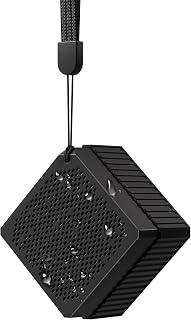
IKEAのBluetoothスピーカーは、手頃な価格でありながら高音質なサウンドを楽しめ、デザイン性にも優れているため、人気を集めています。 シンプルながらも洗練されたデザインは、様々なインテリアに自然と溶け込み、部屋の雰囲気を向上させる効果も期待できます。 さらに、操作性もシンプルで、Bluetooth接続も容易なため、誰でも簡単に使用できます。
IKEA Bluetoothスピーカーの音質
IKEAのBluetoothスピーカーは、その価格帯を考えると驚くほど高音質です。低音から高音までバランスの良いサウンドを再生し、クリアでパワフルなサウンドを楽しむことができます。特に、ENHETシリーズのスピーカーは、コンパクトながら豊かな低音を再生することが可能です。 多くのモデルは、音量調整も容易で、様々な音楽ジャンルに対応できる汎用性も持ち合わせています。
- クリアな高音:繊細な高音域もクリアに再現します。
- パワフルな低音:コンパクトなサイズながら、予想以上の低音を実現しています。
- バランスの良いサウンド:全体的なバランスが良く、聞き疲れしにくい音質です。
IKEA Bluetoothスピーカーのデザイン
IKEAのBluetoothスピーカーは、北欧デザインを意識したシンプルで洗練されたデザインが特徴です。無駄を省いたすっきりとしたフォルムは、どんなインテリアにも自然に溶け込みます。様々なカラーバリエーションも用意されているため、自分の好みに合わせたスピーカーを選ぶことができます。また、コンパクトなサイズのモデルも多いので、場所を取らずに設置できます。
- シンプルでモダンなデザイン:どんなインテリアにも合わせやすいデザインです。
- 豊富なカラーバリエーション:インテリアに合わせて色を選べます。
- コンパクトなサイズ感:省スペースで設置できます。
IKEA Bluetoothスピーカーの接続性
IKEAのBluetoothスピーカーは、Bluetooth接続に対応しており、スマートフォンやタブレットなどのデバイスと簡単に接続できます。接続も安定しており、途切れることなく音楽を楽しむことができます。一部モデルでは、AUX入力端子も搭載されているため、Bluetooth非対応のデバイスにも接続可能です。
- 簡単なBluetooth接続:直感的な操作で簡単に接続できます。
- 安定した接続:途切れにくい接続で快適なリスニング体験を提供します。
- AUX入力端子搭載モデルあり:Bluetooth非対応の機器にも接続可能です。
IKEA Bluetoothスピーカーの価格
IKEAのBluetoothスピーカーは、非常に手頃な価格で販売されています。高音質でありながら、コストパフォーマンスに優れているため、多くのユーザーに人気です。予算を抑えたい方にもおすすめです。
- コストパフォーマンス抜群:価格以上の音質とデザインを提供します。
- 手頃な価格:気軽に購入できる価格帯です。
- 予算を抑えたい方におすすめ:高音質を低価格で実現できます。
IKEA Bluetoothスピーカーのメンテナンス
IKEAのBluetoothスピーカーは、お手入れが簡単です。表面は拭き取りやすく、定期的な清掃で清潔さを保てます。耐久性にも優れており、長期間にわたって使用することができます。
- 簡単な清掃:布などで簡単に拭き取れます。
- 高い耐久性:長く使える丈夫な作りです。
- お手入れしやすい素材:汚れが付きにくく、お手入れも簡単です。
Bluetoothスピーカーへのつなぎ方は?
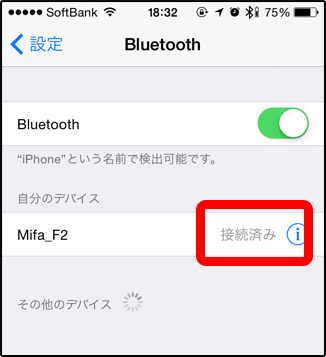
Bluetoothスピーカーに接続するには、まずスピーカーの電源を入れ、ペアリングモードにします。その後、スマートフォンやパソコンなどのBluetooth機能を持つ機器で、スピーカーを探し、接続します。機器によって操作方法は異なりますが、通常は設定画面からBluetooth機能をオンにして、表示される機器リストからスピーカーを選択するだけです。接続が完了すると、スピーカーから音が再生されます。
Bluetoothスピーカーの電源の入れ方とペアリングモードへの移行
Bluetoothスピーカーへの接続は、まずスピーカーの電源を入れることから始まります。多くのスピーカーは、電源ボタンを長押しすることで電源をオンにできます。電源を入れたら、次にペアリングモードに移行する必要があります。これは、スピーカーが他の機器と接続できる状態になるための準備段階です。ペアリングモードへの移行方法はスピーカーによって異なりますが、多くの場合、電源ボタンを数秒間長押しするか、Bluetoothボタンを押すことで行えます。ペアリングモードになると、スピーカーのインジケーターランプが点滅したり、音声ガイダンスが流れたりするなど、何らかのサインが出ます。電源ボタンとペアリングボタンの位置は機種によって異なるため、取扱説明書をよく確認しましょう。
- スピーカーの電源ボタンを探します。
- 電源ボタンを長押しして電源を入れます。
- ペアリングモードに移行するためのボタンを探し、指示に従って操作します。
スマートフォンのBluetooth設定とスピーカーの検索
スピーカーがペアリングモードになったら、次にスマートフォンなどのBluetooth対応機器の設定を行います。スマートフォンの設定アプリを開き、「Bluetooth」または「無線とネットワーク」を探します。そして、Bluetoothをオンにします。Bluetoothがオンになると、スマートフォンは近くのBluetooth機器を自動的に検索し始めます。しばらくすると、接続可能なBluetooth機器のリストが表示されます。そのリストの中から、接続したいBluetoothスピーカーを探し、タップします。
- スマートフォンの設定アプリを開きます。
- Bluetoothの設定を探し、オンにします。
- 接続可能な機器のリストからBluetoothスピーカーを選択します。
接続確認と音声再生
スマートフォンでBluetoothスピーカーを選択すると、接続プロセスが始まり、数秒後に接続が完了します。接続が完了すると、スマートフォンに接続完了の表示が出ます。また、スピーカーからも接続完了を示す音声ガイダンスや、インジケーターランプの点灯など、何らかのサインが出ることがあります。接続が完了したら、スマートフォンで音楽アプリなどを起動し、再生ボタンを押すと、スピーカーから音が再生されます。もし音が出ない場合は、スマートフォンの音量やスピーカーの音量を確認しましょう。
- スマートフォンの表示で接続完了を確認します。
- スピーカーからの音声ガイダンスやインジケーターランプの状態を確認します。
- 音楽アプリなどを起動し、音声の再生を確認します。
接続できない場合のトラブルシューティング
Bluetoothスピーカーに接続できない場合、いくつかの原因が考えられます。まず、スピーカーの電源が入っているか、ペアリングモードになっているかを確認しましょう。次に、スマートフォンのBluetoothがオンになっているか、接続可能な機器のリストにスピーカーが表示されているかを確認します。それでも接続できない場合は、スマートフォンのBluetooth設定をリセットしたり、スピーカーを再起動したり、機器間の距離を近づけたりするなど、いくつかのトラブルシューティングを試してみましょう。それでも解決しない場合は、スピーカーの取扱説明書を参照するか、メーカーに問い合わせてみましょう。
- スピーカーの電源とペアリングモードを確認します。
- スマートフォンのBluetooth設定を確認します。
- スマートフォンのBluetooth設定のリセットやスピーカーの再起動を試みます。
複数機器との接続と切断
多くのBluetoothスピーカーは、複数の機器と同時に接続できます。しかし、一度に音声を出力できる機器は一つだけです。複数の機器を接続する場合は、最初に接続した機器の音声出力が優先されます。接続を切りたい場合は、スマートフォンなどの接続機器のBluetooth設定から、接続中のスピーカーを選択し、切断します。接続を切断すると、スピーカーは他の機器と接続できる状態になります。複数の機器でスムーズに切り替えを行うには、接続機器ごとにBluetooth接続を管理する必要があります。
- 複数の機器を接続する場合は、接続順序に注意します。
- 接続を切断する場合は、接続機器のBluetooth設定から操作します。
- 複数の機器との接続を切り替える際には、各機器のBluetooth設定を確認します。
ダイソーのブルートゥーススピーカーはどれくらい使えますか?
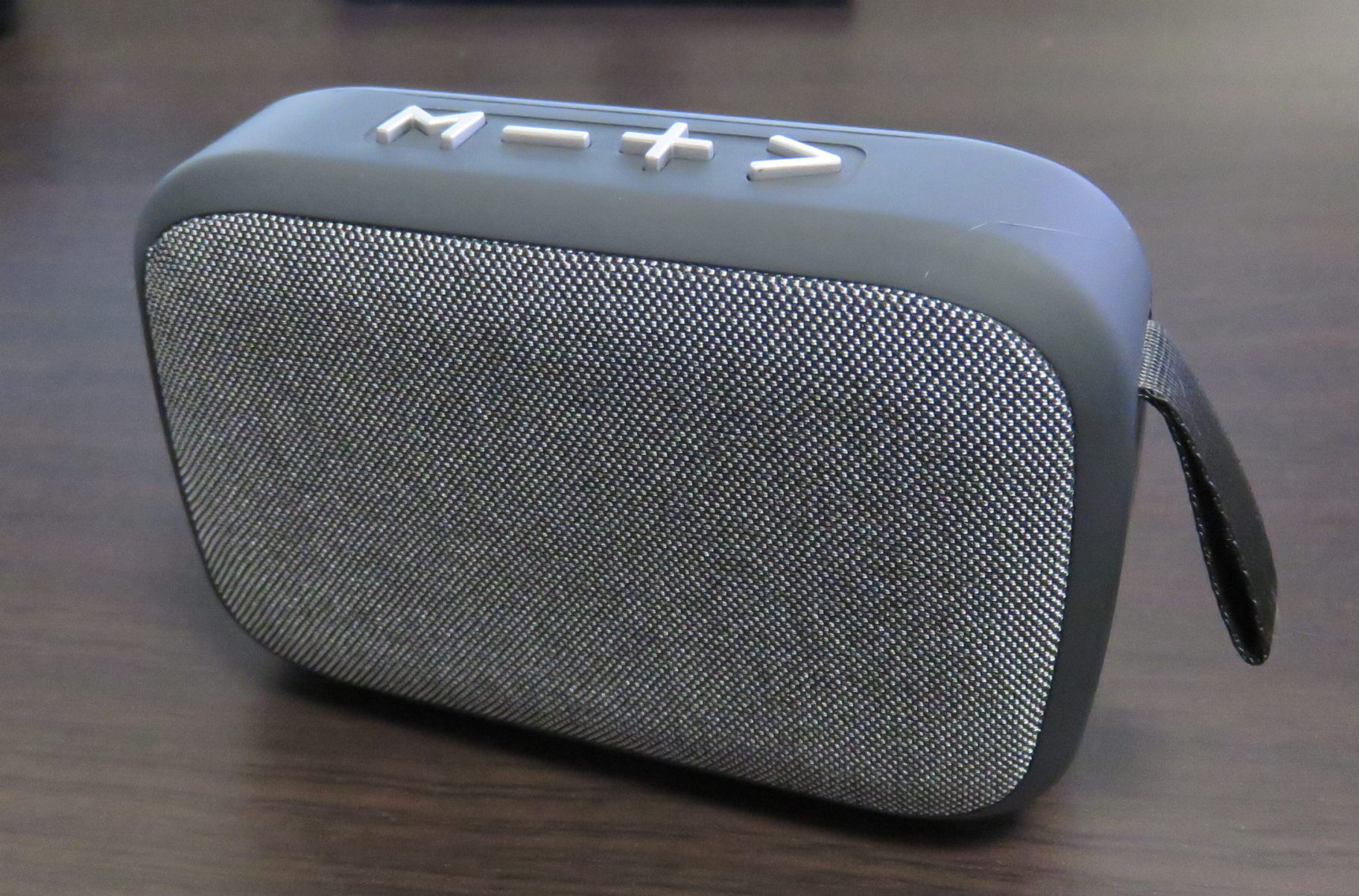
ダイソーのBluetoothスピーカーの使用時間は、製品によって大きく異なります。機種によってバッテリー容量が異なり、音量や使用環境によっても大きく変わりますので、正確な使用時間は断言できません。パッケージや製品説明に記載されている使用時間を参考にするのが最も確実です。
ダイソーBluetoothスピーカーの使用時間に関する情報はどこで確認できますか?
ダイソーのBluetoothスピーカーの使用時間を確認する方法はいくつかあります。まず、製品のパッケージに記載されている使用時間を確認しましょう。多くの場合、使用時間が記載されています。また、ダイソーのウェブサイトや商品カタログにも記載されている可能性があります。さらに、商品の説明書にも詳細な情報が載っている場合がありますので、よく確認してみましょう。もしこれらの情報源で確認できない場合は、販売店に直接問い合わせるのが確実です。
- 製品パッケージの確認
- ダイソーウェブサイト、商品カタログの確認
- 商品の説明書を確認する
- 販売店への問い合わせ
音量と使用時間との関係性について説明してください。
Bluetoothスピーカーの使用時間は、音量に大きく影響されます。音量が大きいほど、バッテリーの消費が激しくなり、使用時間は短くなります。逆に、音量を小さくすれば、バッテリーの消費を抑え、使用時間を延ばすことが可能です。快適に聴ける音量で、バッテリーの持ちを意識して使用することが重要です。
- 音量を大きくすると使用時間が短くなる
- 音量を小さくすると使用時間が長くなる
- 音量調整でバッテリー消費をコントロール
使用環境が使用時間に与える影響について説明してください。
Bluetoothスピーカーの使用時間は、使用環境によっても変化します。例えば、極端に高温または低温の場所では、バッテリーの性能が低下し、使用時間が短くなる可能性があります。また、直射日光に長時間当てたり、湿度の高い場所で使用したりすることも、バッテリーの劣化を早め、使用時間に影響を与える可能性があります。周囲の温度や湿度にも配慮して使用しましょう。
- 高温・低温環境での使用はバッテリー寿命を縮める
- 直射日光を避け、適切な温度・湿度で使用する
- 使用環境に配慮することで使用時間を長く保つ
バッテリーの寿命を長く保つための具体的な方法を説明してください。
Bluetoothスピーカーのバッテリー寿命を長く保つためには、いくつかの方法があります。まず、完全放電を避けることが重要です。バッテリー残量が少なくなったら早めに充電しましょう。また、高温多湿な環境での保管は避け、涼しい場所に保管することでバッテリーの劣化を防ぐことができます。さらに、長期間使用しない場合は、定期的に充電することでバッテリーの状態を維持することができます。
- 完全放電を避ける
- 高温多湿な環境での保管を避ける
- 長期間使用しない場合は定期的に充電する
様々なダイソーBluetoothスピーカーの比較は可能ですか?
ダイソーでは様々な種類のBluetoothスピーカーを販売しています。機種によってバッテリー容量や機能が異なるため、使用時間も大きく変わります。そのため、具体的な使用時間を比較するには、各製品のパッケージや説明書に記載されている情報を参照する必要があります。また、口コミサイトやレビューなども参考になるでしょう。複数の製品を比較検討することで、自分のニーズに最適なスピーカーを選ぶことができます。
- 機種によってバッテリー容量と機能が異なる
- 各製品のパッケージや説明書を確認する
- 口コミサイトやレビューを参照する
ワイヤレススピーカーとBluetoothスピーカーの違いは何ですか?
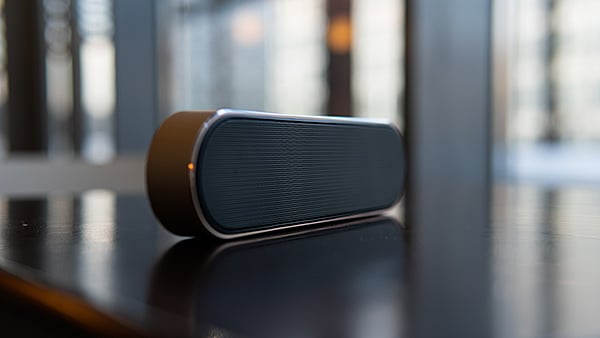
ワイヤレススピーカーとBluetoothスピーカーは、接続方法が異なるだけで、本質的には同じものです。Bluetoothスピーカーはワイヤレススピーカーの一種であり、Bluetoothという無線通信規格を用いてスマートフォンやパソコンなどの機器と接続します。一方、ワイヤレススピーカーには、Bluetooth以外にもWi-FiやAirPlayなど、様々な無線接続規格を用いたものがあります。
接続方法の違い
最大の相違点は接続方法です。BluetoothスピーカーはBluetooth規格を用いて接続します。これは、比較的短距離での通信に適しており、接続が容易です。一方、ワイヤレススピーカーはBluetooth以外にもWi-Fi、AirPlayなど複数の接続方法に対応している場合があります。Wi-Fi接続はより安定した通信が可能ですが、設定が複雑な場合があります。
- Bluetooth: 簡単なペアリングで接続可能、短距離通信。
- Wi-Fi: 安定した通信が可能、長距離通信も可能だが設定が複雑。
- AirPlay: Apple製品との親和性が高い。
音質の違い
一般的に、高価格帯のワイヤレススピーカーはBluetoothスピーカーよりも高音質です。これは、使用する部品や技術、設計思想の違いによるものです。しかし、低価格帯の製品では、Bluetoothスピーカーとワイヤレススピーカーの音質に大きな差はありません。
- 高価格帯:高音質、高出力が期待できる。
- 低価格帯:価格相応の音質。
- ドライバーユニットの種類や数も音質に影響。
機能性の違い
ワイヤレススピーカーは、Bluetoothスピーカーよりも多様な機能を備えている場合があります。例えば、音声アシスタント機能、複数のスピーカーとの連携機能、ストリーミングサービスへの直接接続機能などです。Bluetoothスピーカーは基本的な音楽再生機能に特化していることが多いです。
- 音声アシスタント機能(例:Alexa、Googleアシスタント)
- マルチルーム再生機能
- ストリーミングサービスへの直接接続(Spotify、Apple Musicなど)
価格の違い
一般的に、機能が豊富なワイヤレススピーカーはBluetoothスピーカーよりも高価です。しかし、単純な音楽再生機能のみを必要とする場合は、Bluetoothスピーカーでも十分です。価格帯は機能性やブランド、音質によって大きく異なります。
- 機能の豊富さによる価格差
- ブランドによる価格差
- 音質、出力による価格差
使用環境の違い
使用環境によって、適したスピーカーの種類が異なります。Bluetoothスピーカーは手軽に持ち運べるコンパクトなものが多く、屋外での使用にも適しています。一方、ワイヤレススピーカーは据え置き型のものが多く、高音質を求める場合や複数の機器と接続する場合に適しています。
- Bluetoothスピーカー:携帯性が高い、手軽に使える。
- ワイヤレススピーカー:据え置き型が多い、高音質、多機能。
- 使用場所や目的に合わせて選択する必要がある。
Bluetoothスピーカーが繋がっているのに音が出ないのはなぜですか?
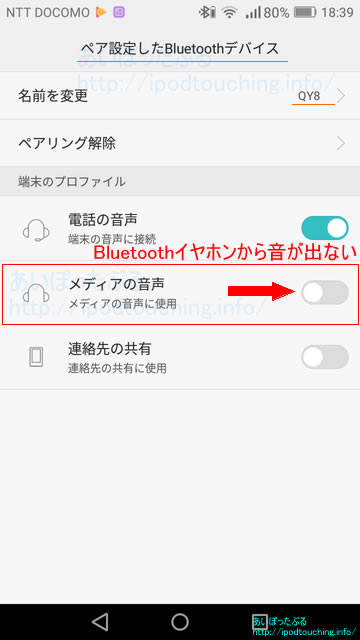
Bluetoothスピーカーが接続されているのに音が出ない原因は複数考えられます。デバイスの音量設定、Bluetooth接続の安定性、スピーカー自体の電源や故障、接続機器との互換性、そして再生アプリの設定など、様々な要因が考えられます。
Bluetoothスピーカーの電源と接続状態の確認
まず、スピーカー自体の電源が入っているか、そして充電が十分にあるかを確認しましょう。電源ボタンを押してランプの状態を確認し、必要であれば充電してください。次に、スピーカーと接続機器の距離が離れていないか、障害物がないか確認します。接続が不安定な場合、音が出なくなることがあります。
- スピーカーの電源ランプを確認する
- 充電ケーブルを接続して充電状況を確認する
- スピーカーと接続機器の距離と障害物を確認する
接続機器の音量と出力設定の確認
接続しているスマートフォンやパソコンなどの音量がミュートになっていないか、音量が最小になっているかを確認しましょう。また、接続機器の音声出力先がBluetoothスピーカーに正しく設定されているかを確認してください。間違って内蔵スピーカーや別の出力機器に設定されていると、音が出ません。
- 接続機器の音量を最大まで上げてみる
- ミュート設定がオフになっていることを確認する
- 音声出力先がBluetoothスピーカーになっていることを確認する
Bluetooth接続の再接続とペアリングの確認
一度Bluetooth接続を解除し、再度接続を試みてください。接続機器のBluetooth設定からスピーカーを探し、接続を確立します。ペアリングが正しく行われていない場合、音が出ないことがあります。接続が不安定な場合は、接続機器とスピーカーを再起動してみるのも有効です。
- Bluetooth接続を解除する
- スピーカーを接続機器から探して再接続する
- 機器の再起動を試みる
Bluetoothスピーカーの故障の可能性
上記を試しても音が出ない場合は、Bluetoothスピーカー自体に故障の可能性があります。スピーカーの保証期間や修理方法について、メーカーのウェブサイトやサポート窓口に問い合わせてみましょう。故障の原因によっては、修理または交換が必要になる場合があります。
- メーカーのウェブサイトを確認する
- サポート窓口に問い合わせる
- 保証期間を確認する
互換性の確認とソフトウェアのアップデート
接続している機器とBluetoothスピーカーの互換性がない場合、音が出ないことがあります。また、スピーカーのファームウェアが古くなっている可能性もあります。メーカーのウェブサイトで最新のファームウェアアップデートを確認し、必要であればアップデートを行いましょう。
- メーカーのウェブサイトで互換性を確認する
- ファームウェアのアップデートを確認する
- 必要であればファームウェアをアップデートする
よくある質問
IKEA Bluetoothスピーカーの接続方法は?
IKEA Bluetoothスピーカーの接続は非常に簡単です。まず、スピーカーの電源を入れ、Bluetoothをオンにします。次に、スマートフォンやタブレットなどのBluetooth対応機器で、IKEAスピーカーを探し、ペアリングを行います。ペアリングが完了すると、接続が確立され、音楽を再生できます。機種によっては、少し手順が異なる場合があるので、取扱説明書をよく確認することをお勧めします。
IKEA Bluetoothスピーカーの音質は?
IKEA Bluetoothスピーカーの音質は、価格帯を考慮すると、非常に良好です。クリアでバランスのとれたサウンドが特徴で、低音も十分に楽しめます。もちろん、高価格帯のオーディオ機器には劣りますが、日常使いには十分な音質を提供してくれます。部屋の広さや配置によっても音質は変わるので、最適な場所を見つけることが重要です。
IKEA Bluetoothスピーカーのバッテリー寿命はどのくらい?
IKEA Bluetoothスピーカーのバッテリー寿命は、音量や使用状況によって異なりますが、平均して約8時間程度です。連続再生時間は、製品によって多少の違いがあるので、製品仕様をよくご確認ください。長時間の使用を予定する場合は、充電を忘れずに行いましょう。充電時間は通常数時間です。
IKEA Bluetoothスピーカーの防水性能は?
IKEA Bluetoothスピーカーの防水性能は、機種によって異なります。一部のモデルでは防水性能を備えているものもありますが、全てのモデルが防水ではありません。IPX等級などの防水規格が記載されているので、購入前に製品仕様を確認し、使用環境に合ったモデルを選ぶようにしましょう。水没させたり、過度の湿気のある場所に放置しないように注意が必要です。