IKEA トロードフリ 設定 完全ガイド!接続・初期設定からトラブルシューティングまで
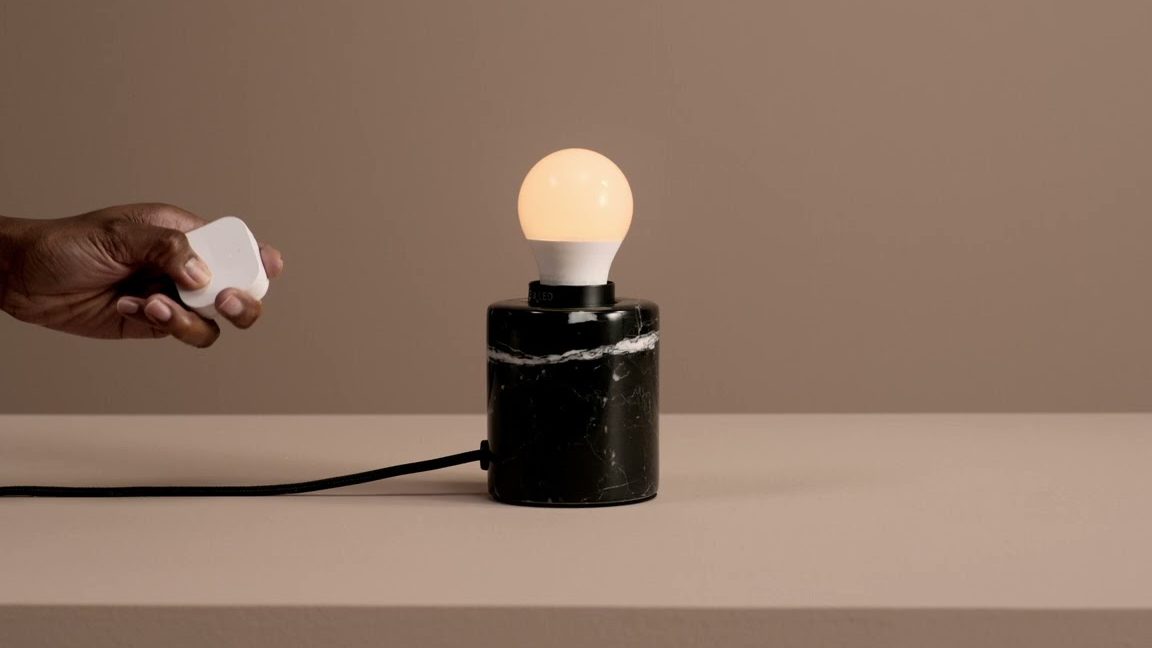
スマートホーム化への第一歩として、IKEAのTRÅDFRIシステムは手軽さと拡張性で人気を集めています。この記事では、TRÅDFRIの初期設定から、様々なデバイスとの連携、トラブルシューティングまでを網羅的に解説します。照明の色温度や明るさの調整、スマートプラグによる家電の制御、モーションセンサーによる自動点灯など、TRÅDFRIを活用して生活をより快適にする方法を具体的にご紹介。初心者の方でも安心して設定できるよう、手順を丁寧に解説していきます。TRÅDFRIでスマートな生活を始めましょう。
IKEA TRÅDFRIの設定:完全ガイド
IKEA TRÅDFRIシステムの設定は、初めてのスマートホーム体験に最適です。しかし、設定にはいくつかのステップがあり、特に初めての方には少し複雑に感じるかもしれません。このガイドでは、TRÅDFRIの基本的な設定から、よくある問題の解決方法まで、わかりやすく解説します。スムーズなスマートホームライフを始めるために、ぜひ参考にしてください。
TRÅDFRIゲートウェイの初期設定
TRÅDFRIシステムの中核となるのがゲートウェイです。まず、ゲートウェイをルーターにLANケーブルで接続し、電源を入れます。次に、IKEA Home smartアプリをダウンロードして、アプリの指示に従ってゲートウェイをネットワークに接続します。ゲートウェイが正常に接続されると、アプリにゲートウェイのIDが表示されます。
TRÅDFRI電球とリモコンのペアリング
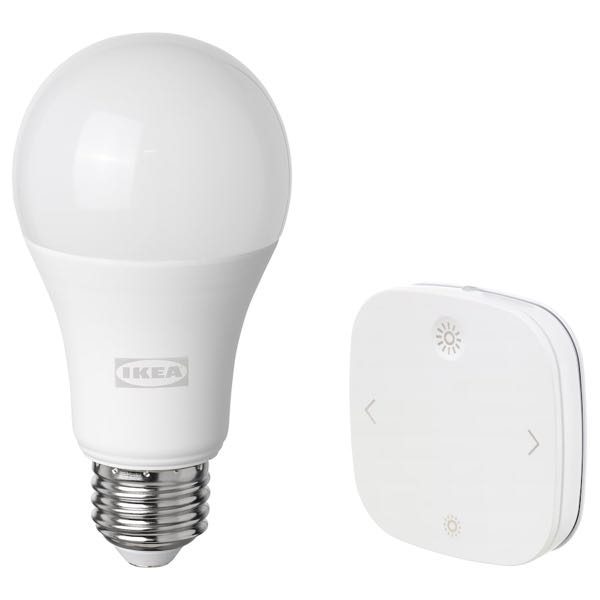
電球とリモコンをペアリングするには、リモコンのペアリングボタンを約10秒間長押しします。電球が点滅し始めたら、ペアリングが成功です。複数の電球をペアリングする場合は、それぞれの電球に対して同じ手順を繰り返します。
IKEA Home smartアプリの使い方
IKEA Home smartアプリでは、電球の明るさや色温度の調整、シーンの設定、タイマー機能の利用などが可能です。アプリの直感的なインターフェースを使って、簡単に照明のカスタマイズができます。
よくある問題とその解決策
TRÅDFRIの設定でよくある問題の一つは、電球がペアリングできないことです。この場合、リモコンの電池残量を確認し、電球とリモコンの距離を近づけて再度試してみてください。それでも解決しない場合は、ゲートウェイを再起動してみるのも有効です。
- 電源を入れ直す
- 距離を近づける
- 電池の残量を確認
TRÅDFRIシステム拡張のヒント
TRÅDFRIシステムは、必要に応じて電球やリモコン、センサーなどを追加することで拡張できます。新しいデバイスを追加する際は、IKEA Home smartアプリを使ってゲートウェイにペアリングしてください。また、スマートスピーカーとの連携も可能です。
IKEAのトロードフリの設定方法は?
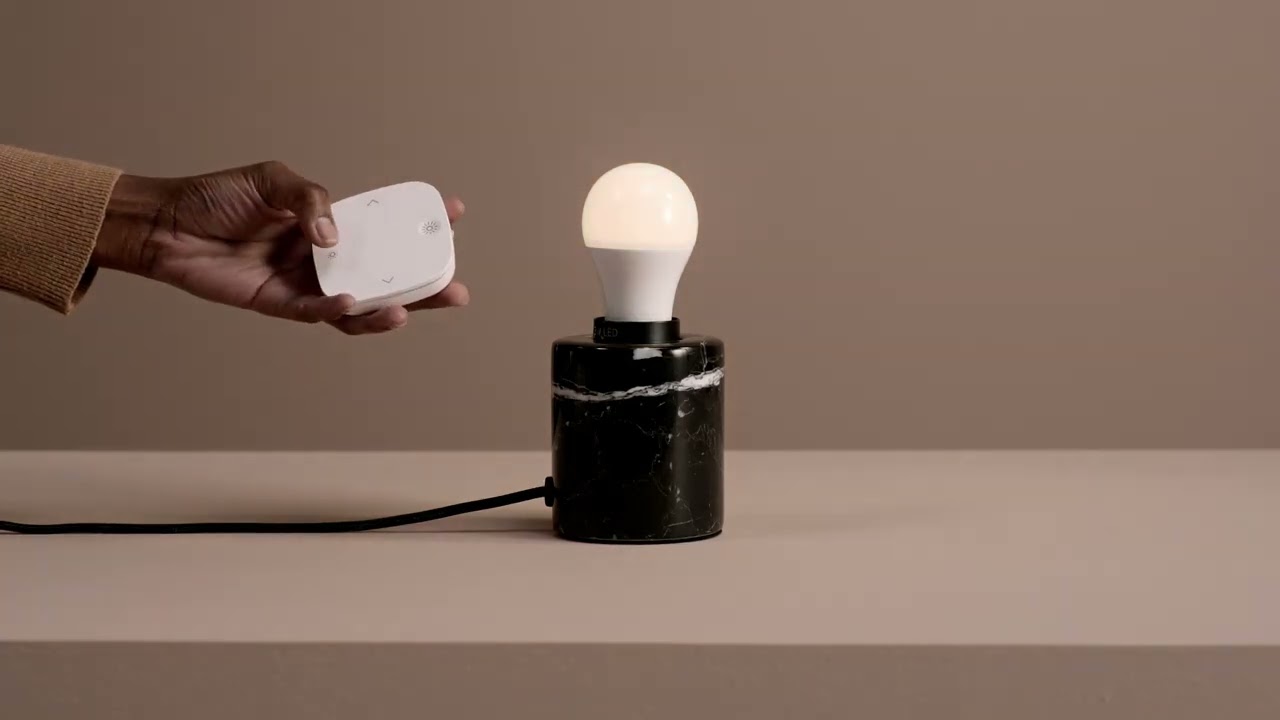
IKEAのトロードフリの設定は、まず専用のIKEA Home smartアプリをダウンロードし、ディレクトにゲートウェイ(別売り)を接続します。その後、アプリ内の指示に従ってデバイスをゲートウェイにペアリングし、必要に応じてファームウェアをアップデートします。最後に、アプリを通じて照明のオン・オフ、調光、色温度の調整など、個々の設定を行います。
ゲートウェイの接続方法
トロードフリシステムの中核となるゲートウェイは、ネットワークに接続する必要があります。以下の手順で接続します。
- ゲートウェイをルーターにLANケーブルで接続します。
- ゲートウェイに電源アダプターを接続し、電源を入れます。
- IKEA Home smartアプリを開き、ゲートウェイの追加手順に従います。
照明器具のペアリング方法
照明器具をゲートウェイにペアリングすることで、アプリから制御が可能になります。ペアリングの手順は以下の通りです。
- IKEA Home smartアプリを開き、デバイスの追加を選択します。
- 追加する照明器具(電球、パネルなど)をゲートウェイの近くに置きます。
- アプリの指示に従い、ペアリングボタンを長押しするなどして、デバイスを認識させます。
リモコンやスイッチの設定方法
トロードフリのリモコンやスイッチを使用すると、より直感的に照明を操作できます。設定方法は次の通りです。
- IKEA Home smartアプリを開き、デバイスの追加を選択します。
- 追加するリモコンまたはスイッチをゲートウェイの近くに置きます。
- アプリの指示に従い、ペアリングボタンを長押しするなどして、デバイスを認識させます。
シーンの設定とカスタマイズ
シーンを設定することで、複数の照明器具を一度に制御できます。例えば、読書用のシーンや映画鑑賞用のシーンなどを作成できます。
- IKEA Home smartアプリを開き、シーンの作成または編集を選択します。
- 各照明器具の明るさや色温度を設定し、シーンに名前を付けます。
- 作成したシーンをリモコンやスイッチに割り当てることも可能です。
トラブルシューティング:接続できない場合
トロードフリが正常に接続できない場合は、以下の点を確認してください。
- ゲートウェイが正しくネットワークに接続されているか確認します。
- 照明器具がゲートウェイの通信範囲内にあるか確認します。
- IKEA Home smartアプリが最新バージョンであるか確認します。
トロードフリの繋げ方は?
トロードフリの繋げ方は、ネットワーク環境や使用するトロードフリの種類によって異なりますが、一般的には、トロードフリ自体に内蔵された設定ツールや専用のアプリ、またはウェブブラウザを通じてIPアドレスを入力し、設定画面にアクセスして接続設定を行います。重要なのは、正しいIPアドレス、サブネットマスク、ゲートウェイ、DNSサーバーのアドレスを入力することです。設定が完了したら、トロードフリがインターネットに接続されているかを確認します。
トロードフリの初期設定を確認する
- まず、トロードフリの取扱説明書をよく読んでください。説明書には、初期設定に必要な情報や手順が詳しく記載されています。
- 次に、トロードフリの電源を入れ、LANケーブルでルーターに接続します。Wi-Fi接続の場合、事前にSSIDとパスワードを確認しておく必要があります。
- 最後に、PCやスマートフォンからトロードフリの設定画面にアクセスし、言語、タイムゾーン、管理者パスワードなどを設定します。
ネットワーク設定を行う
- IPアドレス、サブネットマスク、ゲートウェイ、DNSサーバーのアドレスを正しく設定します。これらの情報は、通常、ルーターの設定画面で確認できます。
- DHCPサーバーから自動的にIPアドレスを取得することも可能です。この場合、トロードフリの設定でDHCPクライアント機能を有効にする必要があります。
- 必要に応じて、ポートフォワーディングやDMZ設定を行うことで、特定のポートへのアクセスを許可することができます。
セキュリティ設定を強化する
- 初期設定の管理者パスワードは必ず変更してください。推測されにくい、複雑なパスワードを設定することが重要です。
- ファイアウォール機能を有効にすることで、不正なアクセスからトロードフリを保護することができます。
- WPA3などの最新の暗号化方式を使用することで、Wi-Fi接続のセキュリティを強化することができます。
ファームウェアをアップデートする
- トロードフリのファームウェアは常に最新の状態に保つようにしてください。ファームウェアのアップデートには、セキュリティ脆弱性の修正や機能改善が含まれています。
- アップデートは、通常、トロードフリの設定画面から行うことができます。アップデート中は、電源を切らないように注意してください。
- 自動アップデート機能を有効にすることで、常に最新のファームウェアを利用することができます。
トラブルシューティング
- 接続できない場合は、まずLANケーブルやWi-Fi接続を確認してください。ケーブルが正しく接続されているか、Wi-Fiのパスワードが正しいかを確認します。
- IPアドレスの競合が発生している可能性もあります。ルーターの設定画面で、IPアドレスの割り当て範囲を確認してください。
- それでも解決しない場合は、トロードフリをリセットしてみてください。リセットボタンは、通常、本体の背面または底面にあります。
トロードフリが検出されないのはなぜですか?
トロードフリが検出されない理由はいくつか考えられます。ソフトウェアの設計上の問題、検出ロジックの不備、環境への適応の失敗、偽陽性の多さ、そしてトロードフリの高度な偽装技術などが挙げられます。これらの要因が複合的に絡み合い、検出を困難にしている可能性があります。
ソフトウェアの設計上の問題
ソフトウェアの設計段階で、トロードフリの特性や侵入経路に対する考慮が不足している場合、効果的な検出メカニズムを組み込むことが難しくなります。設計段階での不備は、後の段階での修正を困難にし、セキュリティホールとなり得ます。
- トロードフリの潜在的な侵入経路に対する考慮不足
- 検出ロジックの組み込みの遅延
- 設計段階でのセキュリティテストの欠如
検出ロジックの不備
検出ロジックの精度が低い場合、トロードフリを正確に識別することができません。また、既知のトロードフリのパターンにしか対応していない場合、新しい亜種や変種を見逃す可能性があります。
- シグネチャベースの検出の限界
- ヒューリスティック分析の精度不足
- 機械学習モデルの学習データの偏り
環境への適応の失敗
ソフトウェアが動作する環境(オペレーティングシステム、ハードウェア、ネットワーク構成など)の変化に検出ロジックが適応できない場合、トロードフリを見逃す可能性があります。仮想環境やクラウド環境では特に注意が必要です。
- オペレーティングシステムのアップデートへの対応遅延
- ハードウェア構成の変化への対応不足
- ネットワークトラフィックの解析能力の限界
偽陽性の多さ
誤って正常なファイルをトロードフリと判定してしまう偽陽性が多発すると、ユーザーはセキュリティソフトウェアへの信頼を失い、重要な警告を見過ごす可能性があります。そのため、検出感度を下げざるを得なくなり、トロードフリの検出漏れにつながります。
- 検出ルールの厳格さの調整の難しさ
- ホワイトリストの管理の煩雑さ
- ユーザーへの誤解を招く可能性
トロードフリの高度な偽装技術
近年、高度な偽装技術を用いるトロードフリが増加しており、従来の検出方法では対応が難しくなっています。ポリモーフィックマルウェアやメタモーフィックマルウェアのように、自己書き換え機能を持つトロードフリは、シグネチャベースの検出を回避します。
- パッキング技術による難読化
- ルートキットによる隠蔽
- ゼロデイ攻撃への対応の遅れ
IKEAのTRÅDFRIのペアリング方法は?
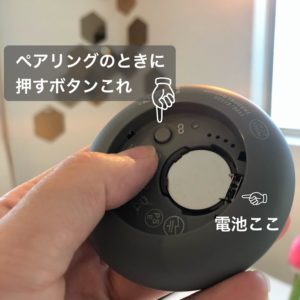
IKEA TRÅDFRIのペアリング方法は、主にTRÅDFRIゲートウェイ(ハブ)を使う方法と、直接照明器具をリモコンやモーションセンサーに接続する方法の2種類があります。ゲートウェイを使う場合は、IKEA Home smartアプリを通じて設定を行い、照明器具をネットワークに追加します。直接接続の場合は、照明器具のリセットボタンを押し、リモコンやセンサーを近づけてペアリングを行います。
TRÅDFRIゲートウェイを使用したペアリング
ゲートウェイを使用すると、スマートフォンアプリから照明を操作できるため便利です。ペアリングの手順は以下の通りです。
- IKEA Home smartアプリをダウンロードし、アカウントを作成またはログインします。
- ゲートウェイをルーターに接続し、電源を入れます。アプリがゲートウェイを認識するまで待ちます。
- アプリの指示に従って、照明器具をゲートウェイに追加します。通常、照明器具の近くで「デバイスを追加」を選択します。
TRÅDFRIリモコンを使用したペアリング
リモコンを使用すると、ゲートウェイなしで照明を操作できます。ペアリングの手順は以下の通りです。
- リモコンの電池を挿入し、ペアリングボタン(通常は裏面)を4回以内に押します。
- 照明器具にリモコンを近づけ、数秒待つとペアリングが完了します。照明が点滅したら成功です。
- 複数の照明器具をペアリングする場合は、各照明器具に対して同じ手順を繰り返します。
TRÅDFRIモーションセンサーを使用したペアリング
モーションセンサーを使用すると、動きを感知して自動的に照明を点灯させることができます。ペアリングの手順は以下の通りです。
- モーションセンサーの電池を挿入し、ペアリングボタン(通常は裏面)を4回以内に押します。
- 照明器具にモーションセンサーを近づけ、数秒待つとペアリングが完了します。照明が点滅したら成功です。
- モーションセンサーの感度や点灯時間を設定するには、IKEA Home smartアプリを使用します(ゲートウェイが必要)。
ペアリングがうまくいかない場合の対処法
ペアリングがうまくいかない場合は、以下の点を確認してください。
- 照明器具がTRÅDFRI対応であるか確認します。
- 照明器具とリモコン/センサー/ゲートウェイの距離が近いか確認します。
- 照明器具をリセットし、再度ペアリングを試します。リセット方法は、照明器具によって異なりますが、通常は電源を数回オン/オフすることでリセットできます。
TRÅDFRIデバイスのリセット方法
TRÅDFRIデバイスのリセット方法は、デバイスの種類によって異なりますが、一般的な方法は以下の通りです。
- 照明器具の場合:電源スイッチを6回オン/オフするとリセットされます。
- リモコン/センサーの場合:電池を一度取り外し、再度挿入し、ペアリングボタンを長押しするとリセットされます。
- ゲートウェイの場合:背面の小さな穴にピンを差し込み、リセットボタンを長押しすると工場出荷状態に戻ります。
よくある質問
IKEA トロードフリの設定は難しいですか?
IKEAのトロードフリの設定は、一般的には難しくありません。ゲートウェイをインターネットに接続し、IKEA Home smart アプリをダウンロードして指示に従えば、比較的簡単に照明を制御できるようになります。ただし、無線環境やデバイスによっては、接続に手間取る場合もあります。
トロードフリのゲートウェイは必須ですか?
トロードフリの照明をスマートに制御するには、通常、ゲートウェイが必須です。ゲートウェイは照明とアプリを繋ぐ役割を果たし、遠隔操作やタイマー設定などを可能にします。ただし、一部のリモコンやスマートスピーカーと直接接続できる照明も存在します。
トロードフリの電球がアプリに認識されない場合はどうすれば良いですか?
トロードフリの電球がアプリに認識されない場合は、まず電球とゲートウェイが近くにあるかを確認してください。次に、ゲートウェイとアプリを再起動し、電球をリセットしてみてください。それでも解決しない場合は、ファームウェアが最新であるか確認し、必要であればアップデートしてください。
トロードフリの照明をスマートスピーカー(例えばGoogle HomeやAmazon Echo)と連携できますか?
はい、トロードフリの照明は、Google HomeやAmazon Echoなどのスマートスピーカーと連携できます。IKEA Home smart アプリを通じて連携設定を行い、スマートスピーカーに話しかけることで、照明のオン・オフや明るさ調整などを音声で制御できるようになります。