IKEA スマート電球 アレクサ 設定方法と活用術!初心者向けガイド
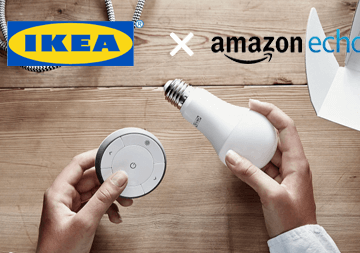
近年、スマートホーム化はますます身近になり、生活をより便利で快適にするための様々なデバイスが登場しています。その中でも、手軽に導入できるスマート電球は特に人気を集めています。今回ご紹介するのは、IKEAのスマート電球とAmazon Alexaの連携についてです。シンプルで洗練されたデザインと手頃な価格で知られるIKEAの電球が、音声操作によってさらに進化します。Alexaを通して、照明のオンオフ、明るさの調整、色温度の変更などが、まるで魔法のように実現できるのです。この記事では、その設定方法から活用事例まで、詳しく解説していきます。


IKEAスマート電球とAlexaの連携:日本語ガイド
IKEAのスマート電球は、Alexaと連携することで、音声操作による照明の制御が可能になり、生活をより便利に、そして快適にしてくれます。簡単なセットアップと操作で、照明の色温度や明るさを調整したり、タイマーを設定したりすることができます。IKEAのTRADFRIゲートウェイとAlexaアプリを組み合わせることで、スマートホーム体験がさらに向上します。
IKEAスマート電球のAlexa連携設定
IKEAスマート電球をAlexaと連携させるには、まずIKEA TRADFRIゲートウェイを設置し、IKEA Home smartアプリを使って電球をゲートウェイに接続する必要があります。次に、AlexaアプリでIKEA Home smartスキルを有効にし、IKEAアカウントでログインします。最後に、AlexaアプリがIKEAの電球を検出するのを待ち、デバイスをグループ化して名前を付けることで、音声コマンドで制御できるようになります。
Alexa音声コマンドでできること
Alexaに話しかけることで、IKEAスマート電球の様々な操作が可能です。例えば、「Alexa、電気をつけて」で照明をオンにしたり、「Alexa、電気を暗くして」で明るさを調整したりできます。さらに、「Alexa、リビングの電気を青にして」のように色温度を変更したり、「Alexa、電気を1時間後に消して」でタイマーを設定したりすることも可能です。
トラブルシューティング:接続がうまくいかない場合
IKEAスマート電球とAlexaの接続がうまくいかない場合、以下の点を確認してください:
- TRADFRIゲートウェイがインターネットに接続されているかを確認。
- IKEA Home smartアプリとAlexaアプリが最新バージョンであるかを確認。
- Alexaスキルが正しく有効化されているかを確認。
それでも問題が解決しない場合は、IKEAのサポートページやFAQを参照してください。
IKEAスマート電球のメリット・デメリット
IKEAスマート電球のメリットは、Alexaとの連携による利便性、多様な照明設定、比較的低価格であることです。デメリットとしては、TRADFRIゲートウェイが必要になること、他のスマートホームデバイスとの連携が限定的であることなどが挙げられます。しかし、スマート照明の入門としては非常に優れた選択肢と言えるでしょう。
おすすめのIKEAスマート電球モデル
IKEAには様々なスマート電球モデルがありますが、特に人気があるのはTRADFRI LED電球です。この電球は、色温度や明るさの調整が可能で、Alexaとの連携もスムーズに行えます。また、様々な形状や明るさのモデルが用意されているため、ご自身のニーズに合ったものを選ぶことができます。
IKEAライトとアレクサのペアリング方法は?
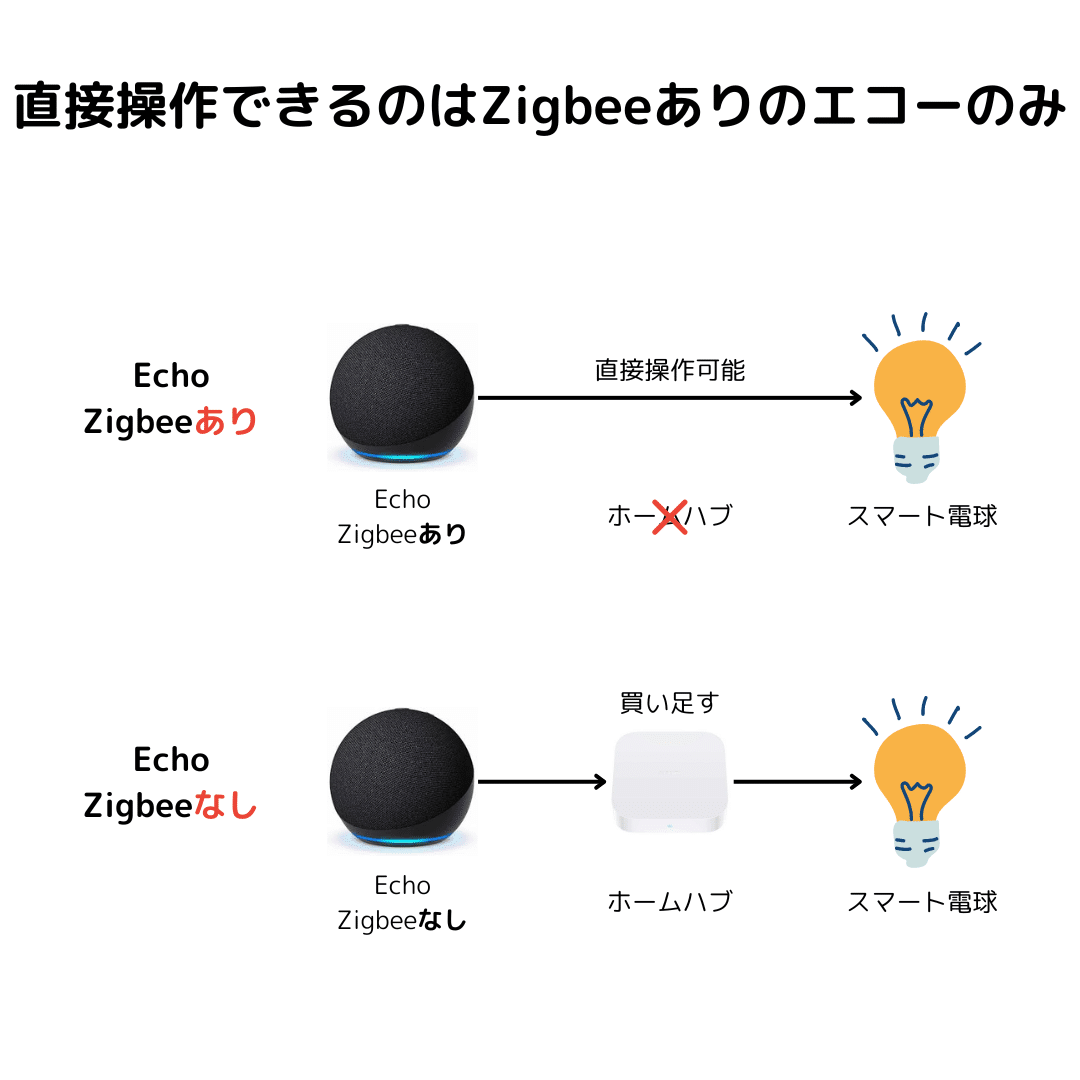
IKEAライトとアレクサをペアリングするには、通常、IKEAのスマートホームハブである「Dirigera」または以前の「Trådfri」ゲートウェイが必要です。まず、IKEA Home smartアプリでライトを設定し、その後、アレクサアプリでIKEA Home smartスキルを有効にして、アカウントをリンクします。
IKEA Home smartアプリの準備
- IKEA Home smartアプリをダウンロードし、アカウントを作成してログインします。DirigeraハブまたはTrådfriゲートウェイが正しく設定されていることを確認してください。
- ライトがハブに接続され、アプリで制御できることを確認します。ライトの名前を覚えやすいものに変更しておくと、アレクサでの操作が簡単になります。
- アプリの指示に従って、ライトをグループ化することも可能です。これは、アレクサで複数のライトを同時に制御するのに役立ちます。
アレクサスキルの有効化
- アレクサアプリを開き、メニューから「スキル・ゲーム」を選択します。検索バーに「IKEA Home smart」と入力し、スキルを見つけて有効にします。
- IKEA Home smartアカウントへのログインを求められます。アプリの指示に従って、IKEAアカウントとアレクサアカウントをリンクしてください。
- アカウントが正常にリンクされると、アレクサが自動的に新しいデバイスを検出します。もし検出されない場合は、アレクサアプリでデバイスの検索を手動で実行してください。
デバイスの検出と制御
- アレクサアプリで「デバイス」タブを開き、新しいIKEAライトがリストに表示されていることを確認します。もし表示されない場合は、「デバイスを追加」を選択し、スマートホームデバイスを再度スキャンします。
- ライトの名前を変更したり、グループに追加したりすることも可能です。これは、音声コマンドでライトを制御する際に便利です。
- 「アレクサ、リビングのライトをつけて」などの音声コマンドで、IKEAライトを制御できるかどうかテストします。
トラブルシューティング
- ペアリングがうまくいかない場合、まずIKEA Home smartハブとライトがオンラインであることを確認してください。 ハブとライトを再起動してみてください。
- アレクサスキルが無効になっているか、アカウントのリンクが切れている可能性があります。アレクサアプリでIKEA Home smartスキルを再度有効にし、アカウントを再リンクしてください。
- それでも問題が解決しない場合は、IKEAまたはAmazonのサポートに連絡して、専門家の助けを求めてください。
ファームウェアのアップデート
- IKEA Home smartアプリで、ハブとライトのファームウェアが最新バージョンであることを確認してください。 古いファームウェアが原因で、ペアリングがうまくいかないことがあります。
- ファームウェアアップデートがある場合は、アプリの指示に従ってアップデートを実行してください。アップデート中は、ハブやライトの電源を切らないでください。
- アップデートが完了したら、再度アレクサとのペアリングを試してみてください。
IKEAのスマート電球はリモコンなしでも使えますか?
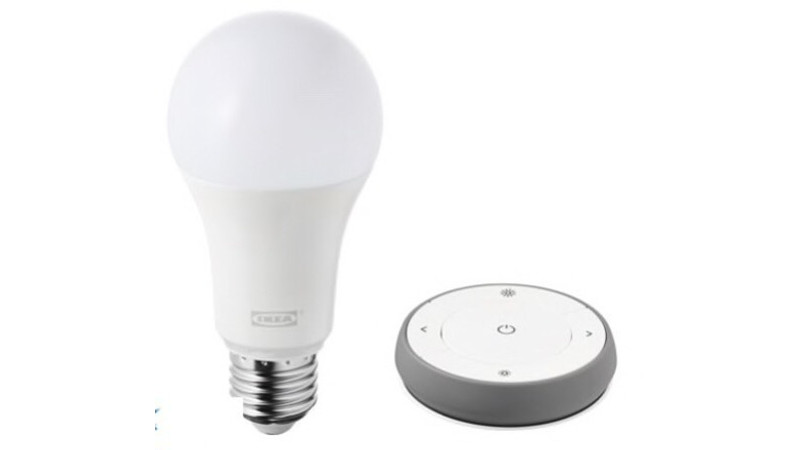
IKEAのスマート電球は、リモコンなしでも使用可能です。IKEAのスマート電球は、IKEA Home smartアプリをスマートフォンやタブレットにインストールして、専用のゲートウェイ(DirigeraハブまたはTrådfriゲートウェイ)に接続することで、リモコンなしで操作できます。アプリを通じて、照明のオン/オフ、明るさの調整、色温度の変更、タイマー設定などが可能です。ただし、ゲートウェイがない場合、一部の機能は制限される可能性があります。
ゲートウェイなしでの基本的な使用
- IKEAのスマート電球は、ゲートウェイなしでも通常の電球として使用できます。電源を入れると点灯し、切ると消灯します。
- ただし、ゲートウェイがない場合、スマート機能(明るさ調整、色温度変更、タイマー設定など)は使用できません。
- ゲートウェイなしで使用する場合は、通常の電球と同様の扱いとなります。
IKEA Home smartアプリとの連携
- IKEA Home smartアプリは、IKEAのスマートホーム製品を制御するための主要なツールです。
- アプリを使用するには、DirigeraハブまたはTrådfriゲートウェイが必要です。これらのゲートウェイは、スマート電球とWi-Fiネットワークを接続します。
- アプリを通じて、個々の電球やグループ化した電球を操作できます。
スマート機能の種類
- IKEAのスマート電球は、明るさの調整が可能です。アプリやリモコンを使って、好みの明るさに調整できます。
- 色温度の変更も可能です。暖色系の温かい光から、寒色系の明るい光まで調整できます。
- タイマー機能を使用すると、指定した時間に自動的に照明をオン/オフできます。
リモコンの代替手段
- リモコンの代わりに、IKEA Home smartアプリを使用できます。アプリは無料でダウンロードできます。
- 音声アシスタント(Google Assistant、Amazon Alexa、Apple HomeKit)との連携も可能です。音声コマンドで照明を操作できます。
- スマートボタンやモーションセンサーなどのアクセサリーも、照明の操作に使用できます。
注意点
- IKEAのスマート電球を最大限に活用するには、ゲートウェイが必要です。
- ゲートウェイがない場合、基本的な点灯/消灯以外の機能は使用できません。
- IKEA Home smartアプリの互換性を確認してください。お使いのスマートフォンやタブレットがアプリに対応している必要があります。
アレクサと照明のペアリング方法は?
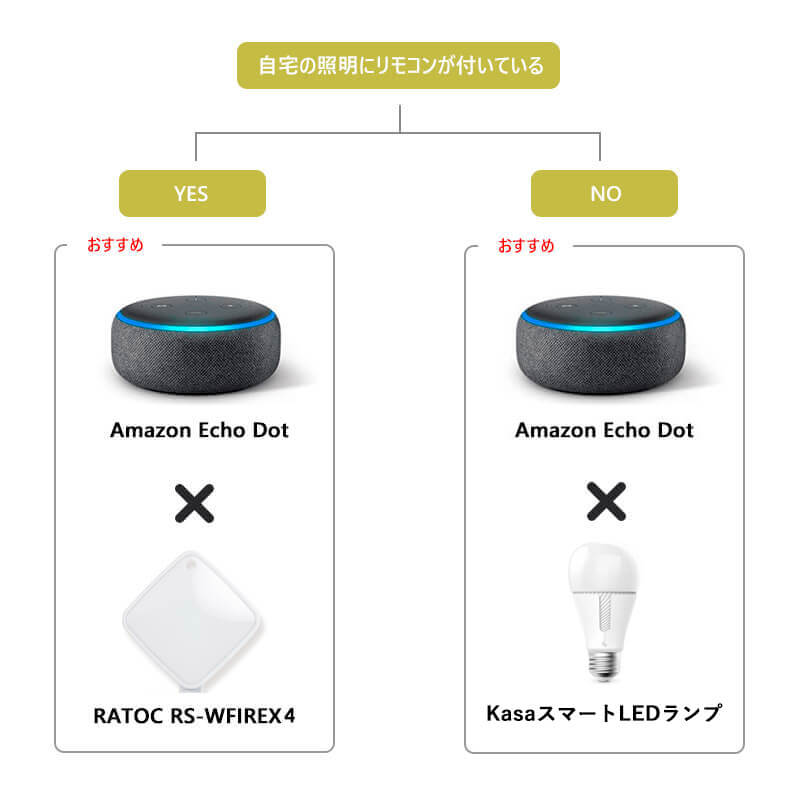
アレクサと照明のペアリングは、通常、照明が対応するスマートホームスキルをアレクサアプリで有効にし、デバイスを検出することで行います。照明メーカーの指示に従い、必要に応じてブリッジ(ハブ)を設定し、アレクサアプリで「デバイスを追加」を選択してペアリングを完了させます。
アレクサアプリでのスキル有効化
まず、アレクサアプリを開き、メニューから「スキル・ゲーム」を選択します。次に、照明メーカーのスキルを検索し、見つけたら「有効にする」をタップします。アカウントのリンクが必要な場合は、画面の指示に従ってログインします。これにより、アレクサが照明を制御できるようになります。
- アレクサアプリを開く
- 「スキル・ゲーム」を選択
- 照明メーカーのスキルを検索し、「有効にする」
デバイスの検出
スキルを有効にした後、アレクサアプリで「デバイス」タブを開き、「+」ボタンをタップして「デバイスを追加」を選択します。次に、照明のカテゴリを選択し、アレクサが自動的にデバイスを検出するのを待ちます。検出されない場合は、照明がペアリングモードになっているか確認してください。
- 「デバイス」タブを開く
- 「+」ボタンをタップし、「デバイスを追加」
- 照明のカテゴリを選択し、デバイスを検出
ブリッジ(ハブ)の設定
一部のスマート照明は、アレクサと直接接続するのではなく、ブリッジ(ハブ)を介して通信します。この場合、まずブリッジをネットワークに接続し、照明をブリッジにペアリングする必要があります。ブリッジの設定手順は、メーカーの指示に従ってください。その後、アレクサアプリでブリッジのスキルを有効化し、デバイスを検出します。
- ブリッジをネットワークに接続
- 照明をブリッジにペアリング
- アレクサアプリでブリッジのスキルを有効化
照明のリセット
ペアリングがうまくいかない場合、照明をリセットする必要があるかもしれません。リセット方法は照明の種類によって異なりますが、通常は電源のオン・オフを繰り返すか、特定のボタンを長押しすることでリセットできます。リセット後、再度ペアリングを試みてください。
- 照明のリセット方法を確認
- 電源のオン・オフを繰り返すか、ボタンを長押し
- 再度ペアリングを試みる
アレクサでの音声コントロール
ペアリングが完了したら、アレクサに話しかけて照明を制御できます。「アレクサ、電気をつけて」や「アレクサ、リビングの電気を暗くして」など、自然な言葉で指示できます。また、アレクサアプリで照明の名前を変更することで、より簡単に制御できるようになります。
- アレクサに話しかけて照明を制御
- 照明の名前を変更して制御を容易にする
- シーンを作成して、複数の照明をまとめて制御
IKEAのスマート電球の繋げ方は?
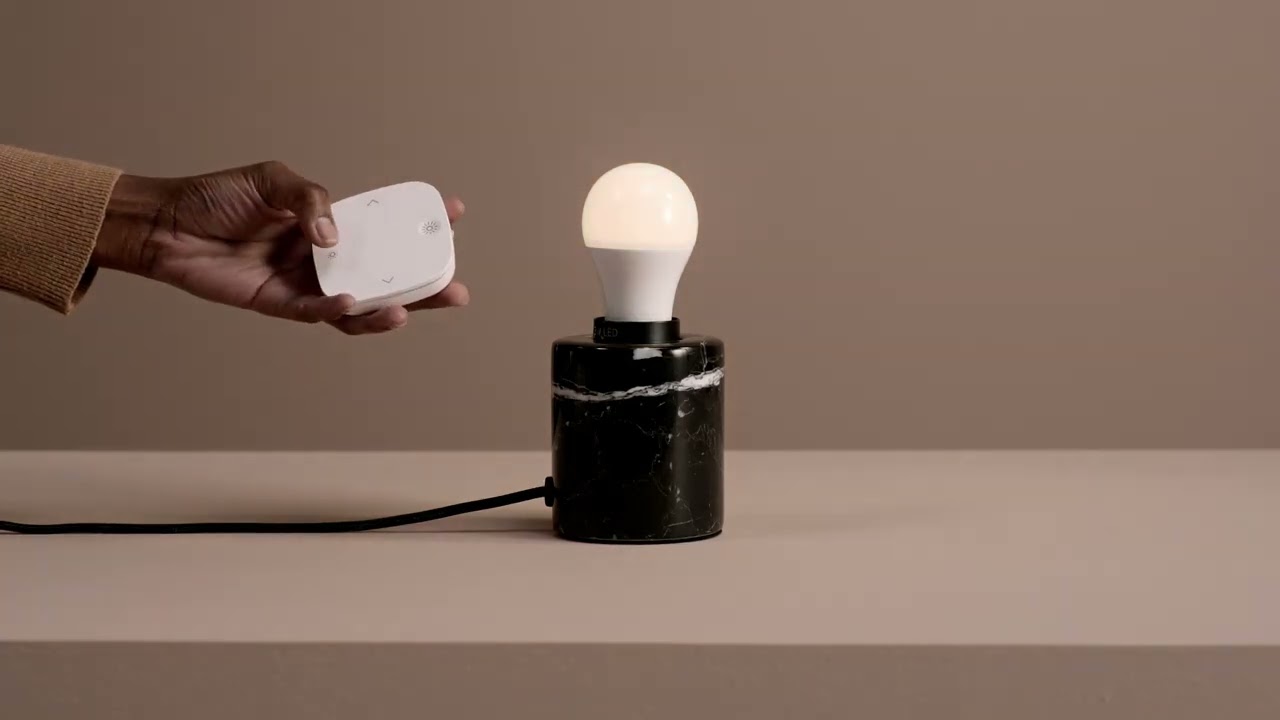
IKEAのスマート電球の接続方法は、主にIKEAのスマートホームハブである「DIRIGERA(ディリゲラ)」または「TRÅDFRI(トロードフリ)」ゲートウェイを使用します。これらのハブを通じて、電球をIKEA Home smartアプリに接続し、Wi-Fi経由で制御できるようにします。初期設定には、ハブ、電球、そしてIKEA Home smartアプリが必要です。
IKEA Home smartアプリのインストールと設定
- まず、スマートフォンにIKEA Home smartアプリをダウンロードしてインストールします。
- アプリを開き、IKEAアカウントでログインするか、新規アカウントを作成します。
- アプリの指示に従って、DIRIGERAまたはTRÅDFRIゲートウェイをWi-Fiネットワークに接続します。
電球のペアリングモードへの移行
- 電球を照明器具に取り付け、電源を入れます。
- 電球がペアリングモードに入るまで、電源をオン・オフを数回繰り返します(約6回)。電球が点滅し始めたらペアリングモードに入った合図です。
- アプリで新しいデバイスの追加を選択し、画面の指示に従って電球を検索します。
DIRIGERAハブへの電球の追加
- IKEA Home smartアプリで、「デバイスを追加」を選択し、「照明」を選びます。
- アプリが電球を検出したら、画面の指示に従って電球をハブに追加します。
- 必要に応じて、電球の名前を変更し、部屋に割り当てます。
TRÅDFRIゲートウェイへの電球の追加
- IKEA Home smartアプリで、「設定」から「デバイス」を選び、「+」ボタンをタップして新しいデバイスを追加します。
- アプリが電球を検出したら、画面の指示に従って電球をゲートウェイに追加します。
- 必要に応じて、電球の名前を変更し、部屋に割り当てます。
トラブルシューティングとリセット
- 電球がペアリングできない場合、電球をリセットする必要があるかもしれません。リセット方法は、電球の電源をオン・オフを5~6回繰り返すことです。
- ハブとの接続が不安定な場合は、ハブと電球の距離を近づけるか、Wi-Fiルーターの場所を調整してみてください。
- アプリが最新バージョンであることを確認し、ファームウェアのアップデートがあれば実行してください。
よくある質問
IKEAスマート電球をAlexaで使うには何が必要ですか?
IKEAのスマート電球をAlexaで使うには、IKEAのDirigeraハブ、または以前のTradfriゲートウェイが必要です。AlexaアプリでIKEA Home smartスキルを有効化し、アカウントを連携させることで、音声コントロールが可能になります。
IKEAスマート電球はAlexaでどのような操作ができますか?
Alexaを通じてIKEAスマート電球のオンオフ、明るさの調整、色温度の変更が可能です。例えば、「アレクサ、リビングのライトをつけて」や「アレクサ、ベッドルームのライトを暗くして」といった音声コマンドで操作できます。
IKEAスマート電球がAlexaに接続できない場合はどうすればいいですか?
まず、IKEAのハブがインターネットに正しく接続されているか確認してください。次に、AlexaアプリのIKEA Home smartスキルが有効になっており、アカウントが正しく連携されているか確認します。それでも問題が解決しない場合は、ハブや電球のリセットを試してみてください。
IKEAスマート電球とAlexaでグループを作成するにはどうすればいいですか?
Alexaアプリでデバイスグループを作成し、そのグループにIKEAスマート電球を追加します。例えば、リビングというグループを作成し、リビングの照明をすべて追加することで、「アレクサ、リビングをつけて」というコマンドでまとめて操作できるようになります。